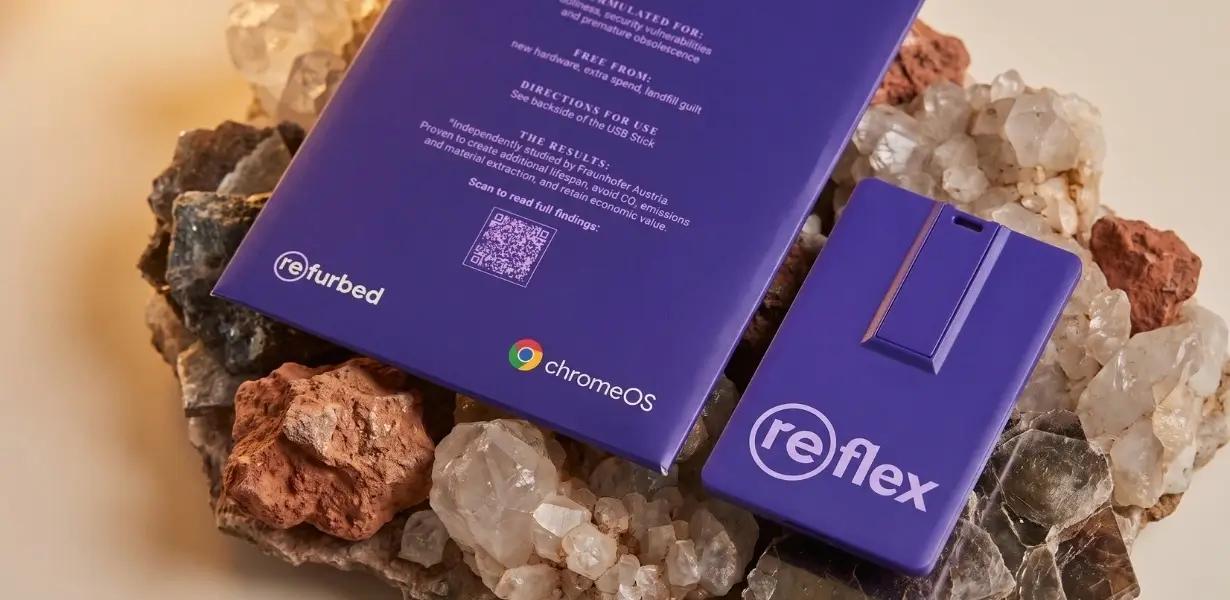
Dagli nuova vita, non buttarlo.
Google x refurbed | Ecco (re)flex: la chiavetta antietà per i portatili con Windows 10 dimenticati in Europa
La formula antietà di Google e refurbed per i portatili
Un trattamento antietà per il tuo portatile? Immagina il retinolo in versione USB. Gli aggiornamenti di sicurezza estesi che Microsoft fornisce a chi usa Windows 10 a casa terminano il 12 ottobre 2027. Per questo refurbed e Google hanno unito le forze per (re)flex: una chiavetta antietà che ha ChromeOS Flex come principio attivo e dà nuova vita ai portatili compatibili. Si inserisce in una porta USB: il portatile torna a brillare, anziché finire tra i rifiuti.
Il tuo portatile è tra quelli supportati? Verificalo qui 👇
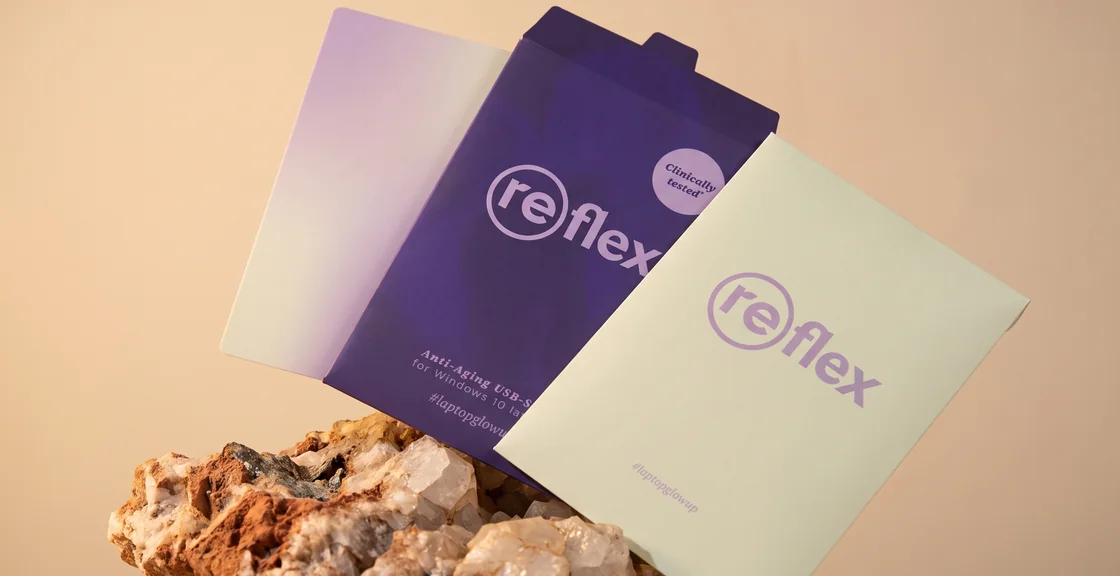
Come continuare a usare il tuo portatile Windows 10 con ChromeOS Flex
Ecco come fare
1. Verifica se il tuo portatile è supportato
Cerca il modello del tuo portatile nell’elenco dei modelli certificati da Google per ChromeOS Flex.
2. Procurati la chiavetta USB
Se hai già la chiavetta (re)flex, puoi proseguire. Altrimenti, puoi ordinarla su refurbed. ChromeOS Flex è già caricato sulla chiavetta.
3. Salva i file importanti
Copia foto, documenti e gli altri file che vuoi conservare su un’unità esterna o su un servizio di archiviazione online, come Google Drive o OneDrive. L’installazione di ChromeOS Flex cancellerà tutto ciò che è salvato sul portatile, Windows compreso.
4. Spegni il portatile e inserisci la chiavetta
Spegni completamente il portatile, poi inserisci la chiavetta USB.
5. Avvia il portatile dalla chiavetta
Accendilo e premi subito più volte il tasto che apre il menu di avvio, oppure tieni premuto il pulsante o il tasto indicato se hai un Surface o un Mac (trovi l’elenco dei tasti nelle FAQ qui sotto). Nel menu che compare, seleziona la chiavetta USB come dispositivo di avvio.
6. Prova ChromeOS Flex prima di installarlo
Nella schermata di benvenuto, seleziona «Get started», poi «Try it first». Così puoi provarlo senza cancellare i tuoi file. Controlla Wi-Fi, audio e tastiera, oltre ai siti e agli strumenti online che usi.
7. Installa quando sei pronto
Se funziona tutto come vuoi, esci dalla sessione e seleziona «Install ChromeOS Flex». Segui le istruzioni sullo schermo e conferma solo dopo aver salvato i tuoi file altrove.
8. Rimuovi la chiavetta e accedi
Al termine dell’installazione, rimuovi la chiavetta USB quando ti viene richiesto. Segui le istruzioni di configurazione e accedi con il tuo account Google.
41 milioni di portatili: ancora troppo utili per buttarli
L’«Indice dei computer dimenticati»
Un portatile ancora funzionante non dovrebbe finire tra i rifiuti solo perché termina il supporto software. Uno studio di Fraunhofer Austria, commissionato da refurbed, stima che circa 41 milioni dei 74 milioni di dispositivi Windows 10 in Europa non soddisfino i requisiti di Windows 11.
Se questi dispositivi restassero in uso per un solo anno in più, si potrebbero evitare circa:
- 1.172 tonnellate di rifiuti elettronici
- 320.000 tonnellate di emissioni di CO₂
Ecco quanto si potrebbe ottenere continuando a usare dispositivi ancora funzionanti. Insieme a Google, aiutiamo chi ha un portatile compatibile a prolungarne l’uso con ChromeOS Flex.
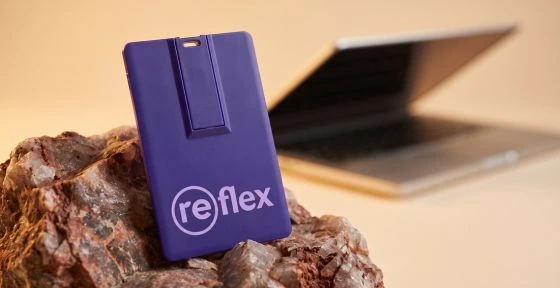
La nuova vita dei portatili: perché Google collabora con refurbed
Vuoi saperne di più sulla nostra collaborazione con Google? Guarda il nostro podcast per scoprire l’idea alla base di (re)flex e perché è importante dare una seconda vita ai portatili già in uso.
Ospiti: Kilian Kaminski (cofondatore di refurbed) e Ted Briggs (responsabile della strategia di sostenibilità di Google)
Per guardare questi video, accetta i cookie di prestazione
Gestisci le impostazioni dei cookieLe domande che contano, risposte chiare.
Qui trovi tutto quello che ti serve prima, durante e dopo il passaggio a ChromeOS Flex.
(re)flex funzionerà sul mio portatile?
Verifica se il tuo modello compare nell’elenco dei modelli certificati da Google. ChromeOS Flex richiede:
- un processore Intel o AMD a 64 bit
- almeno 4 GB di RAM
- almeno 16 GB di spazio di archiviazione
Altri modelli potrebbero funzionare, ma non è garantito che tutte le funzionalità siano operative. I processori e le GPU Intel o AMD del 2012 o precedenti, così come le GPU Nvidia del 2014 o precedenti, difficilmente funzioneranno.
Perché non posso aggiornare il mio portatile a Windows 11?
Windows 11 richiede un chip di sicurezza TPM 2.0, Secure Boot e un processore abbastanza recente. A molti portatili di uso domestico manca almeno uno di questi requisiti: secondo le stime di Fraunhofer Austria, circa la metà dei PC con Windows 10 usati da privati nell’UE non può essere aggiornata.
Devo passare a ChromeOS Flex prima di ottobre 2027?
Non ancora. Se usi in casa Windows 10 versione 22H2, con un account Microsoft ricevi gratuitamente gli aggiornamenti di sicurezza estesi fino al 12 ottobre 2027. Le falle di sicurezza scoperte dopo quella data non verranno più corrette; con (re)flex, invece, il tuo portatile continuerà a essere protetto.
Posso provarlo senza cancellare i miei file?
Sì. Seleziona «Try it first»: ChromeOS Flex si avvia dalla chiavetta senza modificare il disco né Windows. In modalità di prova, ChromeOS Flex è più lento che dopo l’installazione; ciò che salvi durante la prova non verrà conservato una volta installato il sistema. Solo l’installazione cancella il disco interno: salva prima i tuoi file altrove.
Posso continuare a usare le mie app Windows?
No. ChromeOS Flex sostituisce Windows: non potrai usare né i programmi Windows né le app Android di Google Play. Al loro posto trovi app web per navigare, usare l’email, lavorare sui documenti e guardare contenuti in streaming. Prima di cambiare, verifica che ti permettano di fare tutto ciò che per te è indispensabile.
Il software è gratuito?
Sì. ChromeOS Flex è un sistema operativo gratuito di Google per PC e Mac già in uso. La chiavetta (re)flex lo contiene già e paghi solo 3 € per la spedizione.
Per quanto tempo riceverà aggiornamenti il mio portatile?
Una volta installato, ChromeOS Flex si aggiorna automaticamente. Per ogni modello nell’elenco dei dispositivi certificati da Google trovi l’anno in cui termina il supporto: gli aggiornamenti cessano il 31 dicembre di quell’anno.
Quale tasto devo premere per avviare il portatile dalla chiavetta?
Spegni del tutto il portatile e inserisci la chiavetta. Premi il pulsante di accensione, poi premi subito più volte il tasto per aprire il menu di avvio (per Surface e Mac, segui le istruzioni specifiche qui sotto):
- Dell, Lenovo: F12
- HP: F9
- Acer: F2
- Asus: Canc (Del)
- Toshiba: F2 o F12
- Microsoft Surface: tieni premuto il pulsante per abbassare il volume, premi e rilascia quello di accensione, poi rilascia il pulsante del volume quando sotto il logo compaiono i puntini in movimento
- Mac: tieni premuto il tasto Opzione (Option)
- Altre marche: prova Esc, Invio o un tasto da F1 a F12
Nel menu che compare, scegli la chiavetta USB: la riconosci dal marchio o dalla capacità di archiviazione. Se invece si aprono le impostazioni del BIOS o dell’UEFI, imposta la chiavetta come primo dispositivo di avvio, salva le modifiche e riavvia il portatile.
E se il portatile non si avvia dalla chiavetta?
Assicurati che il portatile fosse spento del tutto e non in sospensione, poi prova un’altra porta USB. Nelle impostazioni del BIOS o dell’UEFI, verifica che l’avvio da USB sia attivo e che la chiavetta sia al primo posto nell’ordine di avvio. Se la chiavetta compare due volte, scegli la voce che inizia con «UEFI:». Se compare una schermata nera o un cursore lampeggiante, di solito conviene provare un’altra porta USB; il tuo modello potrebbe anche non essere certificato.
Che cosa succede al termine dell’installazione?
Il portatile si spegne automaticamente. Rimuovi la chiavetta, riaccendilo e accedi con il tuo account Google.
Posso mantenere anche Windows?
No. ChromeOS Flex non può essere installato insieme a Windows: installandolo, Windows viene sostituito. Se vuoi usare entrambi ancora per un po’, continua a usare ChromeOS Flex in modalità di prova dalla chiavetta.
Posso tornare a Windows più avanti?
Sì: puoi reinstallare Windows con i supporti di installazione di Microsoft o del produttore del tuo portatile. La reinstallazione cancella ChromeOS Flex, quindi prima fai una copia di sicurezza dei tuoi file.

Iscriviti per la prima volta alla nostra newsletter e ottieni 15CHF di sconto!
Non farti più scappare le migliori offerte.
Per maggiori informazioni sull’uso dei dati personali, visita la nostra Normativa sulla privacy.
Scarica l'app di refurbed
Per iOS e Android



Conferma iscrizione
Clicca sul link di conferma nell'e-mail che ti abbiamo inviato per ricevere il tuo codice sconto. Sarà valido su un ordine minimo di 200€.
- © Refurbed Marketplace GmbH
- Accessibilità
- Condizioni generali
- Normativa sulla privacy
- Informazioni legali
- Legal Notices
- Cookie Policy