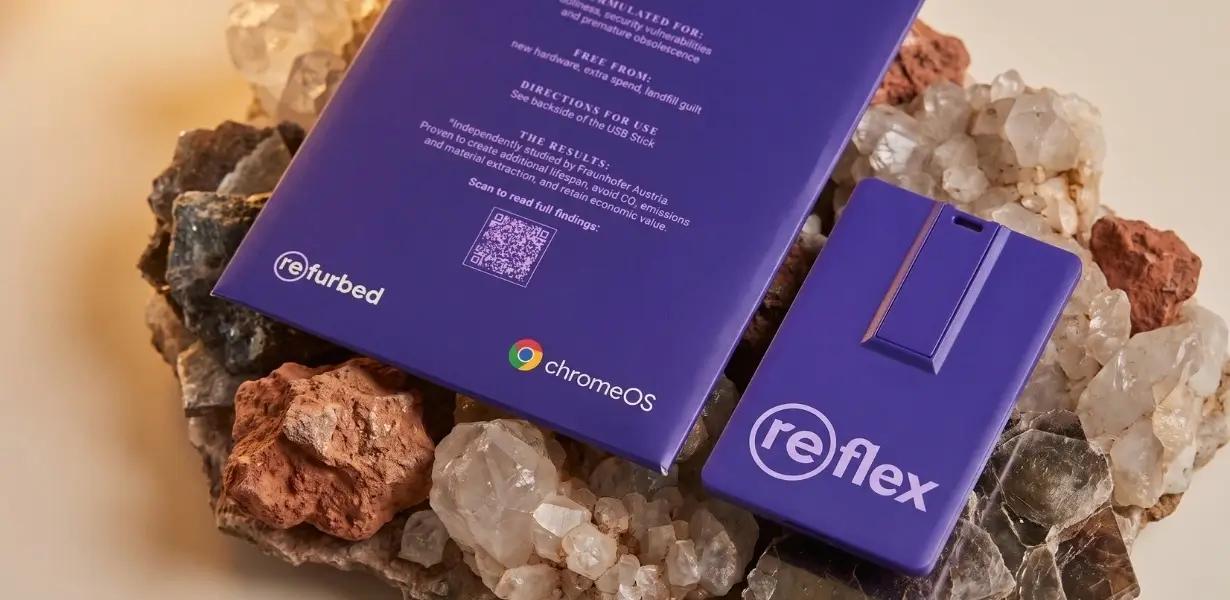
Frischer Start statt Elektroschrott.
Google und refurbed stellen (re)flex vor: den Anti-Aging-Stick für Europas vergessene Windows-10-Laptops
Google und refurbed: die Anti-Aging-Formel für deinen Laptop
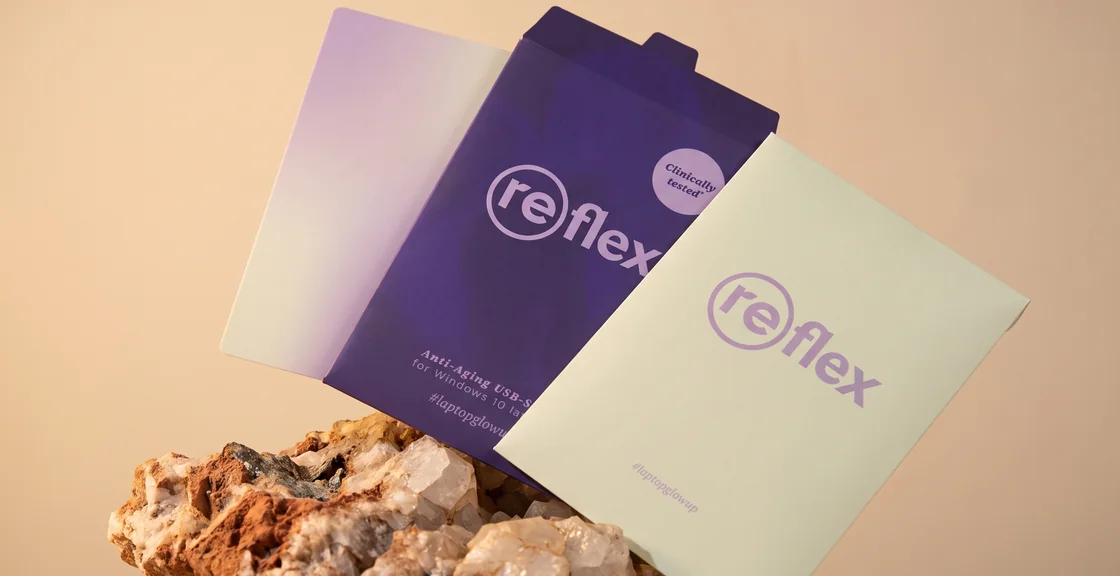
Eine Anti-Aging-Kur für deinen Laptop? Statt Retinol kommt hier ein USB-Stick zum Einsatz. Microsofts erweiterte Sicherheitsupdates für private Windows-10-Nutzer laufen am 12. Oktober 2027 aus. Deshalb haben sich refurbed und Google für (re)flex zusammengetan: Der Anti-Aging-Stick mit ChromeOS Flex als Wirkstoff ermöglicht kompatiblen Laptops einen frischen Start. Schliess den Stick über USB an und nutze deinen Laptop weiter, statt ihn wegzuwerfen.
Ist dein Laptop für (re)flex geeignet? Das kannst du hier prüfen 👇
So nutzt du deinen Windows-10-Laptop mit ChromeOS Flex weiter
So gehst du vor
1. Prüfen, ob dein Laptop unterstützt wird
Prüfe, ob dein Laptop-Modell auf Googles Liste der für ChromeOS Flex zertifizierten Modelle steht.
2. USB-Stick besorgen
Du hast den (re)flex-Stick schon? Dann kannst du weitermachen. Falls nicht, bekommst du ihn bei refurbed. ChromeOS Flex ist bereits darauf gespeichert.
3. Wichtige Dateien sichern
Kopiere Fotos, Dokumente und andere Dateien, die du behalten möchtest, auf ein externes Laufwerk oder in einen Onlinespeicher wie Google Drive oder OneDrive. Bei der Installation von ChromeOS Flex wird alles gelöscht, was auf deinem Laptop gespeichert ist – auch Windows.
4. Laptop ausschalten und Stick einstecken
Fahre deinen Laptop vollständig herunter und stecke dann den USB-Stick ein.
5. Vom USB-Stick starten
Schalte den Laptop ein und drücke sofort mehrmals die Boot-Taste oder halte sie bei einem Surface oder einem Mac gedrückt. Welche Taste du für dein Modell brauchst, steht unten in den Fragen und Antworten. Wähle im Menü, das sich öffnet, den USB-Stick als Startlaufwerk aus.
6. ChromeOS Flex zuerst ausprobieren
Wähle auf dem Willkommensbildschirm „Get started“ und danach „Try it first“. So kannst du ChromeOS Flex testen, ohne deine Dateien zu löschen. Prüfe WLAN, Ton und Tastatur sowie die Websites und Onlinetools, die du nutzt.
7. Installieren, wenn alles passt
Wenn alles so funktioniert, wie du es brauchst, melde dich ab und wähle „Install ChromeOS Flex“. Folge den Anweisungen auf dem Bildschirm. Bestätige die Installation erst, wenn du deine Dateien an einem anderen Ort gesichert hast.
8. Stick abziehen und anmelden
Ziehe den USB-Stick ab, sobald die Installation abgeschlossen ist und du dazu aufgefordert wirst. Folge anschliessend den Anweisungen zur Einrichtung und melde dich mit deinem Google-Konto an.
41 Millionen Laptops – viel zu früh für den Elektroschrott.
Der „Forgotten Computers Index“
Ein Laptop, der noch funktioniert, sollte nicht allein wegen eines Software-Stichtags entsorgt werden. Fraunhofer Austria schätzt in einer Untersuchung im Auftrag von refurbed, dass rund 41 Millionen der 74 Millionen Windows-10-Geräte in Europa die Anforderungen von Windows 11 nicht erfüllen.
Wenn diese Geräte nur ein weiteres Jahr genutzt würden, liessen sich ungefähr folgende Mengen vermeiden:
- 1.172 Tonnen Elektroschrott
- 320.000 Tonnen CO₂-Emissionen
Die Zahlen zeigen, was es bringen könnte, funktionierende Geräte länger zu nutzen. Gemeinsam mit Google helfen wir Menschen dabei, ihre kompatiblen Laptops mit ChromeOS Flex weiterzunutzen.
Hinter der Frischekur: warum Google mit refurbed zusammenarbeitet
Du möchtest mehr über unsere Zusammenarbeit mit Google erfahren? Sieh dir unseren Podcast an: Darin geht es um die Idee hinter (re)flex und darum, warum es wichtig ist, vorhandene Laptops weiter zu nutzen.
Gäste: Kilian Kaminski (Mitgründer von refurbed) und Ted Briggs (Leiter der Nachhaltigkeitsstrategie bei Google)
Um dieses Video anzuschauen, akzeptiert bitte Performance-Cookies
Cookie-Einstellungen verwaltenGute Fragen zum Umstieg – klare Antworten
Hier findest du alles, was du vor, während und nach dem Umstieg wissen musst.
Funktioniert (re)flex auf meinem Laptop?
Sieh auf Googles Liste zertifizierter Modelle nach, ob dein Laptop dabei ist. ChromeOS Flex benötigt:
- einen 64-Bit-Prozessor von Intel oder AMD
- mindestens 4 GB RAM
- mindestens 16 GB Speicherplatz
ChromeOS Flex kann auch auf anderen Modellen laufen. Dass dort alle Funktionen verfügbar sind, ist jedoch nicht garantiert. Bei Intel- oder AMD-Prozessoren und -Grafikchips von 2012 oder früher sowie Nvidia-Grafikchips von 2014 oder früher läuft ChromeOS Flex wahrscheinlich nicht.
Warum kann ich auf meinem Laptop kein Windows 11 installieren?
Windows 11 setzt einen TPM-2.0-Sicherheitschip, Secure Boot und einen ausreichend aktuellen Prozessor voraus. Vielen privat genutzten Laptops fehlt mindestens eine dieser Voraussetzungen. Fraunhofer Austria schätzt, dass sich etwa die Hälfte der privat genutzten Windows-10-PCs in der EU nicht auf Windows 11 aktualisieren lässt.
Muss ich vor Oktober 2027 umsteigen?
Noch nicht. Wenn du zu Hause Windows 10 in Version 22H2 mit einem Microsoft-Konto nutzt, erhältst du bis zum 12. Oktober 2027 kostenlose erweiterte Sicherheitsupdates. Danach bleiben neu entdeckte Sicherheitslücken offen. Mit (re)flex und ChromeOS Flex bleibt dein Laptop geschützt.
Kann ich ChromeOS Flex testen, ohne meine Dateien zu löschen?
Ja. Wähle „Try it first“: ChromeOS Flex startet vom Stick, ohne dein Laufwerk oder Windows zu verändern. Im Testmodus läuft es langsamer als nach der Installation. Was du beim Testen speicherst, wird bei der Installation nicht übernommen. Erst die Installation löscht das interne Laufwerk – sichere deine Dateien deshalb vorher an einem anderen Ort.
Kann ich meine Windows-Programme weiter nutzen?
Nein. ChromeOS Flex ersetzt Windows. Darauf laufen weder Windows-Programme noch Android-Apps aus Google Play. Stattdessen kannst du Web-Apps zum Surfen, für E-Mails, Dokumente und Streaming nutzen. Prüfe vor dem Umstieg, ob es für deine wichtigsten Anwendungen passende Web-Apps gibt.
Ist die Software kostenlos?
Ja. ChromeOS Flex ist ein kostenloses Betriebssystem von Google für bereits vorhandene PCs und Macs. Auf dem (re)flex-Stick ist es bereits gespeichert; du zahlst nur 3 € Versandkosten.
Wie lange erhält mein Laptop Updates?
Nach der Installation aktualisiert sich ChromeOS Flex automatisch. Googles Liste zertifizierter Modelle nennt für jedes Gerät das Jahr, in dem der Support endet. Die Updates enden jeweils am 31. Dezember des angegebenen Jahres.
Mit welcher Taste starte ich meinen Laptop vom Stick?
Schalte den Laptop vollständig aus und stecke den Stick ein. Drücke den Einschaltknopf und sofort danach wiederholt die Taste für das Bootmenü (bei einem Surface oder Mac befolge stattdessen die jeweilige Anleitung unten):
- Dell, Lenovo: F12
- HP: F9
- Acer: F2
- Asus: Entf
- Toshiba: F2 oder F12
- Microsoft Surface: Leiser-Taste gedrückt halten, Einschaltknopf drücken und wieder loslassen; Leiser-Taste loslassen, sobald unter dem Logo Punkte kreisen
- Mac: Wahltaste (Option) gedrückt halten
- Andere Marken: Esc, Enter oder F1 bis F12 ausprobieren
Wähle im geöffneten Menü den USB-Stick. Du erkennst ihn am Markennamen oder an seiner Speicherkapazität. Falls sich stattdessen die BIOS- oder UEFI-Einstellungen öffnen, lege den Stick als erstes Startlaufwerk fest, speichere die Änderung und starte den Laptop neu.
Was tun, wenn mein Laptop nicht vom Stick startet?
Prüfe, ob der Laptop vollständig ausgeschaltet war und sich nicht nur im Standby-Modus befand. Probiere auch einen anderen USB-Anschluss. Sieh in den BIOS- oder UEFI-Einstellungen nach, ob das Starten per USB aktiviert ist und der Stick in der Startreihenfolge an erster Stelle steht. Falls der Stick zweimal angezeigt wird, wähle den Eintrag, der mit „UEFI:“ beginnt. Ein schwarzer Bildschirm oder ein blinkender Cursor ist meist ein Zeichen dafür, dass du einen anderen USB-Anschluss probieren solltest oder dein Modell nicht zertifiziert ist.
Was passiert, wenn die Installation abgeschlossen ist?
Der Laptop schaltet sich von selbst aus. Ziehe den Stick ab, schalte den Laptop wieder ein und melde dich mit deinem Google-Konto an.
Kann ich Windows zusätzlich behalten?
Nein. Wenn du ChromeOS Flex installierst, ersetzt es Windows. Beide Systeme lassen sich nicht parallel installieren. Wenn du vorerst beide nutzen möchtest, starte ChromeOS Flex weiterhin zum Testen vom Stick.
Kann ich später zu Windows zurückkehren?
Ja. Dazu installierst du Windows mit einem Installationsmedium von Microsoft oder deinem Laptop-Hersteller neu. Dabei wird ChromeOS Flex gelöscht – sichere also vorher deine Dateien.

Erstmals zum Newsletter anmelden, CHF 15 sparen!
Verpasse kein Angebot mehr.
Informationen über die Verwendung personenbezogener Daten findest du in unserer Datenschutzerklärung.
Hol dir die refurbed-App
Für iOS und Android



Anmeldung bestätigen
Klicke auf den Link in unserer Bestätigungs-Mail, um deinen Gutschein zu erhalten. Er gilt ab einem Einkauf von 200 CHF.
- © Refurbed Marketplace GmbH
- Barrierefreiheit
- AGB
- Datenschutz
- Impressum
- Rechtliche Hinweise
- Cookie Policy